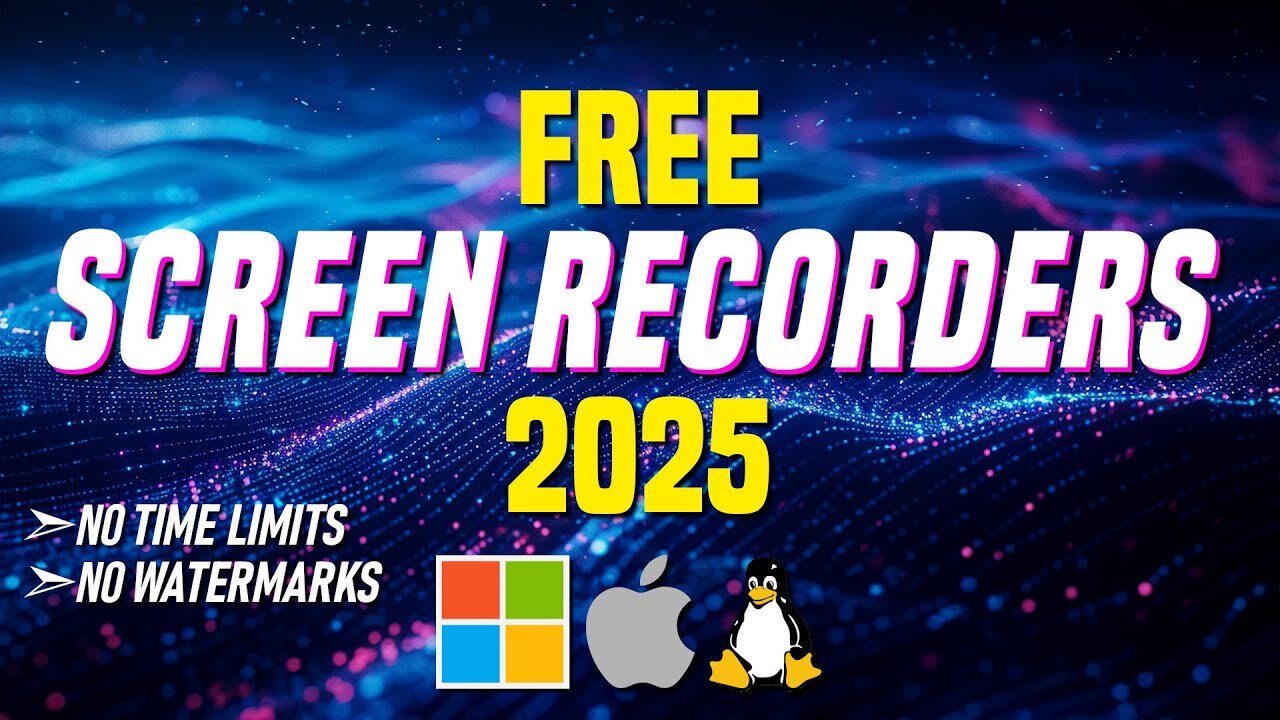
Top 5 Best FREE SCREEN RECORDING Software (2025)
Top 5 Best FREE SCREEN RECORDING Software (2025)
আপনি যদি স্কুল বা অফিসের জন্য প্রেজেন্টেশন তৈরি করতে,
অথবা Twitch বা YouTube-এ আপনার গেমপ্লে শো করতে
বা যেকোনো অন্য উদ্দেশ্যে একটি ফ্রি স্ক্রিন রেকর্ডার খুঁজে থাকেন—
তাহলে আমরা আপনাকে সাহায্য করবো এমন একটি বেছে নিতে
যেটি আপনার প্রয়োজনের সঙ্গে সবচেয়ে ভালোভাবে মিলে যায়।
এই টপ ফাইভ কাউন্টডাউনে,
আমি আপনাকে দেখাবো সেরা কিছু ফ্রি স্ক্রিন রেকর্ডিং সফটওয়্যার
যেগুলো আপনি ব্যবহার করতে পারবেন একেবারে বিনামূল্যে।
এসব সফটওয়্যার দিয়ে আপনি উচ্চ মানের ফুটেজ রেকর্ড করতে পারবেন—
কোনো অ্যাড, ওয়াটারমার্ক, বা টাইম লিমিট ছাড়াই।
চলুন শুরু করি!
আমাদের কাউন্টডাউন শুরু হচ্ছে!
নাম্বার ফাইভ-এ রয়েছে Debut Video Capture।
এই প্রোগ্রামটি ব্যবহারকারীদের শুধু স্ক্রিনের যেকোনো অংশ রেকর্ড করার সুবিধা দেয় না, বরং ওয়েবক্যাম এবং সিকিউরিটি ক্যামেরার মতো বাইরের ডিভাইস থেকেও রেকর্ডিং সাপোর্ট করে।
এর কিছু মূল বৈশিষ্ট্যের মধ্যে রয়েছে:
আপনার ভিডিও সরাসরি YouTube, Vimeo, বা Flickr-এ আপলোড করার সুবিধা
রেকর্ডিংগুলো MP4, AVI, MPG এবং অন্যান্য জনপ্রিয় ফরম্যাটে সংরক্ষণ করা যায়
যদি আপনি টিউটোরিয়াল তৈরি করেন, তাহলে মাউস হাইলাইটিং রয়েছে যাতে আপনার কার্সর স্পষ্টভাবে দেখা যায়
ভিডিও ওভারলে ফিচারটি দিয়ে আপনি একই সাথে আপনার স্ক্রিন ও ওয়েবক্যাম রেকর্ড করতে পারেন
ক্যাপশন যোগ করার জন্য বিল্ট-ইন টেক্সট এডিটরও রয়েছে
এর ইন্টারফেসটি যথেষ্ট ইন্টারেকটিভ এবং ব্যবহার করা খুবই সহজ।
Debut Video Capture Windows এবং macOS—উভয়ের জন্যই পাওয়া যায়।
তবে তারা একটি পেইড ভার্সন অফার করে যা কমার্শিয়াল ইউজ এর জন্য।
তাই এটি পুরোপুরি ফ্রি ভার্সন ব্যবহারের জন্য আপনাকে সাবধানে সঠিক লিংকে ক্লিক করতে হবে।
তাদের হোমপেজে "Get it Free" লেখার নিচে যেটি "Download the free version" লেখা আছে, সেটির দিকেই খেয়াল রাখবেন।
নাম্বার ফোর-এ রয়েছে ShareX।
এই ফ্রি এবং ওপেন সোর্স প্রোগ্রামটি শুধুমাত্র Windows-এর জন্য।
আমরা আগেও আমাদের ফ্রি সফটওয়্যার সিরিজের ভিডিওতে এটি উল্লেখ করেছি।
আমি ব্যক্তিগতভাবে এটি ব্যবহার করি আমার স্ক্রিনে যেকোনো কিছুর স্ক্রিনশট নিতে।
এতে একটি হ্যান্ডি স্ক্রিন রেকর্ডার বিল্ট-ইন রয়েছে,
যা ব্যবহার করা যায় কোনো টাইম লিমিট বা ওয়াটারমার্ক ছাড়াই।
আপনার যদি পুরনো কম্পিউটার থাকে বা কম স্পেসিফিকেশনের সিস্টেম থাকে,
তাহলে এটি হতে পারে আপনার জন্য উপযুক্ত,
কারণ এটি সিস্টেম রিসোর্স কম ব্যবহার করে।
আরেকটি ভালো দিক হচ্ছে, আপনি যদি আপনার ভিডিও অন্যদের সঙ্গে শেয়ার করতে চান,
তাহলে ভিডিও সরাসরি ডজনের বেশি সার্ভিসে আপলোড করা যায়,
যেমন: YouTube।
তবে একটি অসুবিধা হলো—
ভিডিও গেমের ফুল স্ক্রিন রেকর্ডিং বর্তমানে এটি সাপোর্ট করে না।
ShareX-এ কোনো স্টার্ট বা স্টপ বোতাম নেই রেকর্ডিংয়ের জন্য।
আপনি কিবোর্ড শর্টকাট ব্যবহার করতে পারেন:
Shift + Print Screen।
অথবা বাম দিকের প্যানেলে যান, Capture নির্বাচন করুন,
তারপর Screen Recording সিলেক্ট করুন।
রেকর্ডিংয়ের সাথে অডিও শুনতে চাইলে,
আপনাকে মাইক্রোফোন অ্যাক্টিভেট করতে হবে।
এটি করতে হলে:
বাম প্যানেল থেকে Task Settings-এ যান
তারপর Screen Recorder নির্বাচন করুন
এরপর Screen Recording Options-এ ক্লিক করুন
Audio Source-এর ড্রপডাউন মেনু থেকে
আপনার ব্যবহৃত মাইক্রোফোন বা মাইক্রোফোন অ্যাম্প নির্বাচন করুন
আপনার যদি ShareX ব্যবহার শুরু করার সময় সাহায্যের প্রয়োজন হয়,
তাহলে ইউটিউব থেকে টিউটেরিয়াল দেখে নিতে পারেন,
নাম্বার থ্রিতে রয়েছে Screeny by iMobie।
এই স্ক্রিন রেকর্ডারটি সম্পূর্ণ ফ্রি
যারা এমন কিছু খুঁজছেন যা সহজে ব্যবহারযোগ্য এবং কোনো জটিল সেটআপের দরকার নেই—
তাদের জন্য এটি একটি দারুণ অপশন।
এতে রয়েছে একাধিক রেকর্ডিং মোড, যার মাধ্যমে আপনি ইচ্ছেমতো রেকর্ড করতে পারবেন:
পুরো স্ক্রিন
স্ক্রিনের নির্দিষ্ট একটি অংশ
এমনকি ওয়েবক্যাম থেকেও রেকর্ড করা যায়
অনেক ফ্রি স্ক্রিন রেকর্ডারের মতো নয়,
এটি 4K রেজোলিউশনে 60FPS রেকর্ড করতে পারে—
এবং এর মধ্যে কোনো টাইম লিমিট, ওয়াটারমার্ক বা অ্যাড নেই।
অন্য ফিচারগুলোর মধ্যে রয়েছে:
পিকচার-ইন-পিকচার মোড, যার মাধ্যমে স্ক্রিন রেকর্ডিংয়ের উপর ওয়েবক্যাম ফুটেজ অ্যাড করা যায়
অডিও বা ভিডিওর ব্যাকগ্রাউন্ড নয়েজ কমানো
জনপ্রিয় সব ভিডিও ও অডিও ফরম্যাট সাপোর্ট করে
ব্যবহার শুরু করতে সাহায্যের দরকার হলে,
তাদের সাইটে রয়েছে সহজ গাইড যেগুলো নতুনদের জন্য বেশ উপযোগী।
Screeny বর্তমানে Windows এবং macOS—উভয় প্ল্যাটফর্মেই পাওয়া যাচ্ছে।
তবে Linux-এটি এখনো ব্যবহার করা যায় না ।
নাম্বার টু-তে আমরা আলোচনা করবো দুটি ফ্রি প্রোগ্রাম নিয়ে,
যেগুলো গ্রাফিক্স কার্ড সফটওয়্যারের সাথে বিল্ট-ইন থাকে।
প্রথমটি হলো NVIDIA ShadowPlay,
যা GeForce অ্যাপ-এর অংশ হিসেবে আসে।
এটি তাদের জন্য, যাদের কম্পিউটারে GeForce GTX বা RTX ক্লাস গ্রাফিক্স কার্ড রয়েছে।
এই সফটওয়্যার দিয়ে আপনি আপনার স্ক্রিনের প্রায় যেকোনো কিছু রেকর্ড করতে পারবেন,
এমনকি ৮কে (8K) রেজোলিউশন পর্যন্ত গেমও রেকর্ড করা যায়।
এছাড়াও আপনি সরাসরি Twitch এবং YouTube সহ বিভিন্ন সার্ভিসে লাইভ ব্রডকাস্ট করতে পারবেন।
ব্যবহার করতে চাইলে আপনাকে NVIDIA Overlay সক্রিয় করতে হবে।
নতুন NVIDIA অ্যাপে বাম পাশে Settings-এ যান,
তারপর "Enable NVIDIA Overlay" টগল অন করুন।
এরপর Overlay খুলতে চাইলে ব্যবহার করুন কিবোর্ড শর্টকাট:
Alt + Z।
(আমাদের কানাডিয়ান বন্ধুদের জন্যও বলি: এটা Alt + Z)
রেকর্ডিং শুরু করতে চাইলে Record-এ ক্লিক করুন,
অথবা কিবোর্ড শর্টকাট ব্যবহার করুন: Alt + F9।
ShadowPlay শুধুমাত্র Windows 10 এবং Windows 11-এ কাজ করে।
এবং স্মুথ পারফরম্যান্সের জন্য আপনার কম্পিউটারে কমপক্ষে ২ জিবি সিস্টেম মেমোরি থাকা সুপারিশ করা হয়,
না হলে ল্যাগ বা স্টাটারিং সমস্যা হতে পারে।
আরও একটি প্রোগ্রাম রয়েছে একই নাম্বারে—
তা হলো AMD Video and Streaming।
যদি আপনার পিসিতে AMD Radeon গ্রাফিক্স কার্ড থাকে,
তাহলে এই সফটওয়্যারটি হয়তো আগেই ইনস্টল করা রয়েছে।
এর ফিচারগুলো ShadowPlay-এর মতোই:
আপনি সহজেই ভিডিও রেকর্ড করতে পারবেন এবং লাইভ স্ট্রিমিংও করতে পারবেন।
এবং শীর্ষস্থানে, অর্থাৎ নাম্বার ওয়ান-এ রয়েছে —
OBS Studio,
এটি নিঃসন্দেহে সেরা ফ্রি স্ক্রিন রেকর্ডার।
এই ফ্রি এবং ওপেন সোর্স প্রোগ্রামটি আমি নিজেই এই ভিডিওটি রেকর্ড করতে ব্যবহার করছি।
এতে কোনো ওয়াটারমার্ক, টাইম লিমিট বা অ্যাড নেই।
এতে রয়েছে অসংখ্য ফিচার, যার মধ্যে অন্যতম:
Multi-view, যার মাধ্যমে আপনি একসাথে ৮টি আলাদা সিন ম্যানেজ করতে পারবেন
কাস্টমাইজযোগ্য লেআউট
এবং প্লাগ-ইন সাপোর্ট—যা দিয়ে আপনি এর ফাংশনালিটি আরও বাড়াতে পারেন
তবে OBS Studio চালাতে কিছুটা বেশি সিস্টেম রিসোর্স লাগে।
ল্যাগ ছাড়া ভালোভাবে চালাতে চাইলে আপনার কম্পিউটারে কমপক্ষে:
৪ জিবি RAM
এবং ডুয়াল কোর প্রসেসর থাকতে হবে।
আপনার পিসি যদি এই স্পেসিফিকেশন মিট করে,
তাহলে ফ্রিতে এর চেয়ে ভালো স্ক্রিন রেকর্ডার আর নেই — OBS Studio-ই সেরা।
এটি Windows, macOS এবং Linux — এই তিনটি মেজর প্ল্যাটফর্মেই উপলব্ধ।
দেখার জন্য ধন্যবাদ!
সবগুলো লিংক পাবেন ডেসক্রিপশনে।
ভিডিওটি যদি আপনার উপকারে এসে থাকে, তাহলে একটা লাইক দিন এবং অন্যদের সঙ্গে শেয়ার করুন।
কমেন্টে জানিয়ে দিন আপনি কোন স্ক্রিন রেকর্ডারটি ব্যবহার করতে চান এবং কোন কাজে।
আর যদি আপনি আমাদের চ্যানেলে নতুন হয়ে থাকেন,
তাহলে সাবস্ক্রাইব করুন এবং বেল আইকনে ক্লিক করুন—
যাতে আমাদের পরবর্তী টপ ফাইভস ও টেক রিলেটেড কনটেন্ট মিস না হয়।
RadTech Imam-এ আবার দেখা হবে!
top 5 best free screen recording software 2025,best free screen recorders,top 5 free screen recorders,best screen recorder for pc free,screen recorder for pc,record your computer screen for free,best screen recorder for windows,free recording software,screen recorder,obs studio,flashback express,ispring free cam,nvidia shadowplay,screenify,sharex,debut video capture,screenrec,free software,top 5,free screen recorders,2025,radtech, radtechimam
-
 LIVE
LIVE
LFA TV
13 hours agoLIVE & BREAKING NEWS! | TUESDAY 12/16/25
4,006 watching -
efenigson
1 hour agoSentenced For Building Freedom! Live: Samourai Wallet's Keonne Rodriguez
2072 -
 LIVE
LIVE
Benny Johnson
1 hour agoDark New Mysterious Footage Of Brown University Killer RELEASED After Republican Leader MURDERED...
3,794 watching -
 LIVE
LIVE
Chad Prather
1 hour agoWhy Trump’s Response To Rob Reiner Passing MISSED THE MARK + Erika Kirk & Candace Meet & Bible Q&A!
409 watching -
 LIVE
LIVE
Badlands Media
8 hours agoBadlands Daily: 12/16/25
3,272 watching -
 LIVE
LIVE
Wendy Bell Radio
6 hours agoUnapologetic
6,930 watching -
 LIVE
LIVE
The Big Mig™
1 hour agoTrump Classifies Fentanyl, A Weapon Of Mass Destruction
3,392 watching -
 1:05:22
Graham Allen
2 hours agoDid Trump Cross A Line? Erika & Candace Are Alive! + Are We Changing Minds On Radical Islam?!
112K904 -
 1:10:11
Chad Prather
10 hours agoWhen Life Pushes You Out of Place
81.6K33 -
 13:48
13:48
Rethinking the Dollar
11 hours agoLiquidity Flood Incoming? This Chart Will Shock You.
3.59K